







Кто подключён к вашему Wi-Fi: проверяем незнакомые устройства
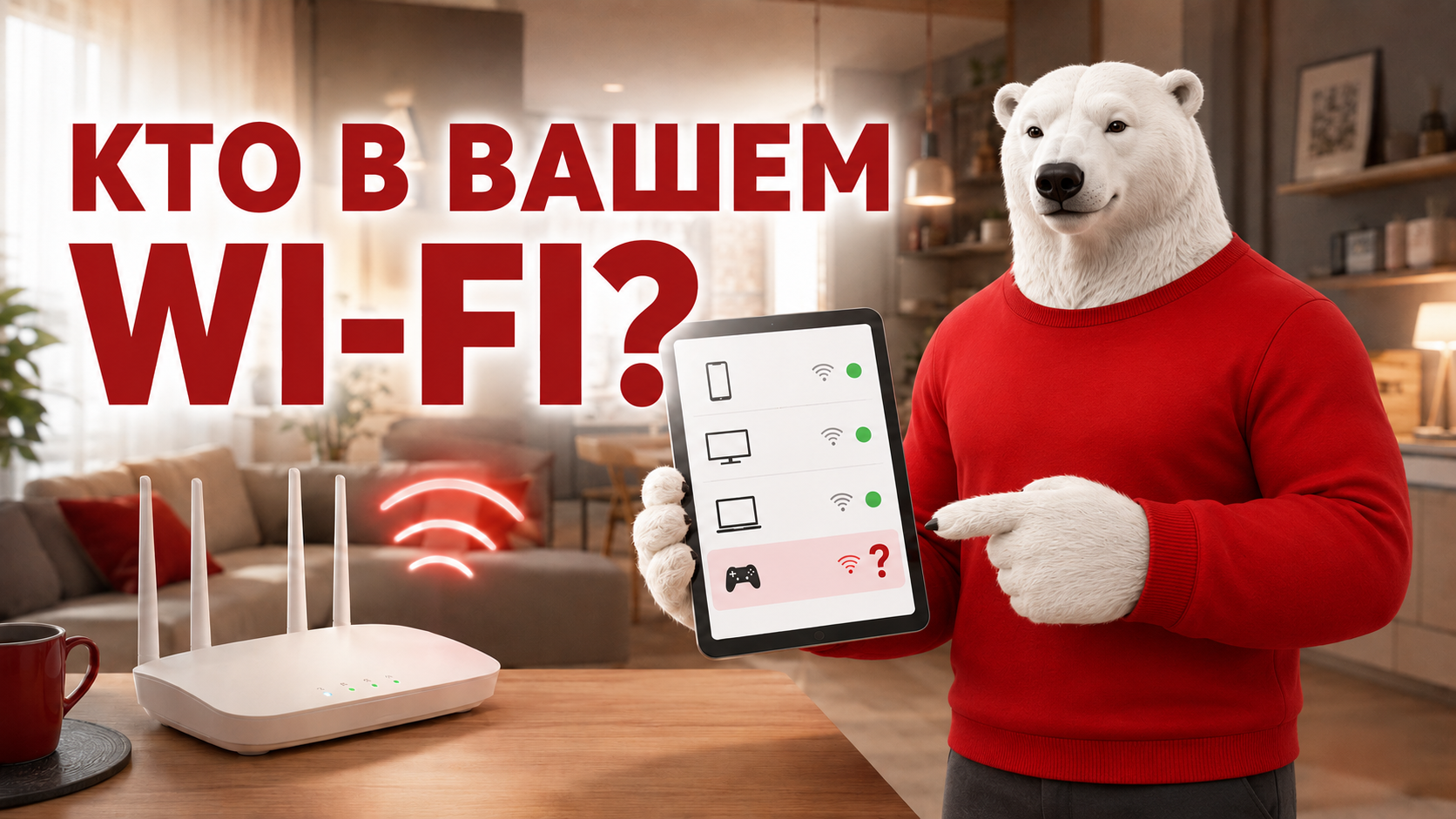
В панели управления роутером среди знакомых телефонов и телевизоров может появиться запись вроде Unknown, Espressif, AzureWave или набор букв и цифр. Такая строка вызывает понятное подозрение: домашним интернетом пользуется посторонний человек.
Сначала сопоставьте запись со своей техникой. Роутер может показывать производителя сетевого модуля, системное имя или отдельный MAC-адрес, созданный телефоном для этой Wi-Fi-сети. Ниже приведена проверка, которая поможет найти подключённые устройства и закрыть доступ при подтверждённом подозрении.
Как посмотреть, кто подключён к Wi-Fi
Список клиентов находится в панели управления роутером или в фирменном приложении производителя. Название раздела зависит от модели:
«Подключённые устройства»;
«Клиенты» или Clients;
«Карта сети» или Network Map;
«DHCP-клиенты»;
«Домашняя сеть».
Адрес панели управления часто напечатан на наклейке снизу роутера. В инструкциях встречаются адреса 192.168.0.1, 192.168.1.1 и другие варианты. Используйте адрес с корпуса своего устройства или руководство для конкретной модели.
Подключитесь к домашней сети, откройте адрес в браузере и введите пароль администратора. Пароль панели управления может отличаться от пароля Wi-Fi. Если данные менялись раньше, заводская комбинация с наклейки уже может не подойти.
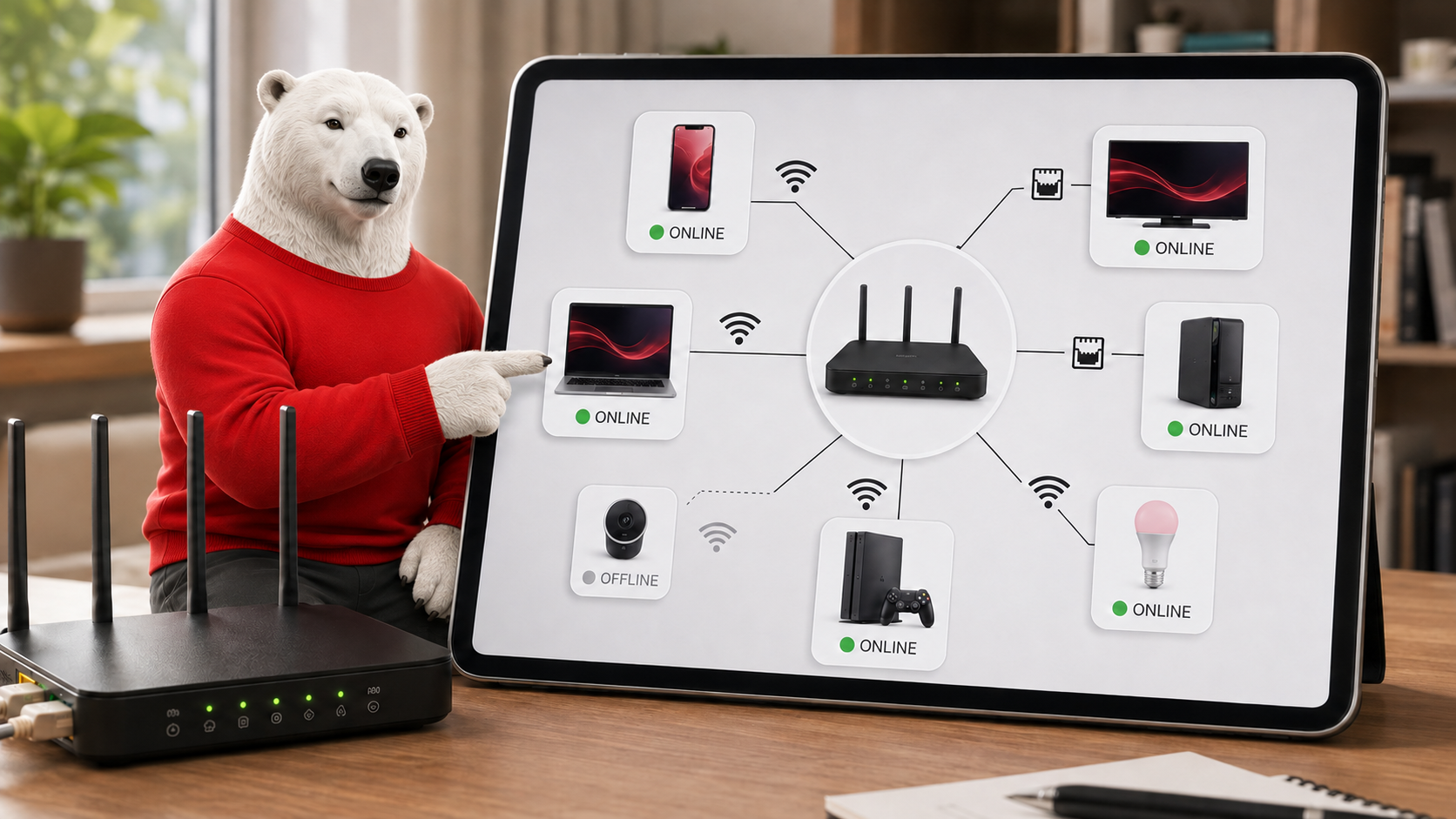
В перечне обращайте внимание на статус. Раздел способен хранить отключённые устройства, которые подключались несколько дней или недель назад. Для текущей проверки нужны строки со статусом «в сети», Online или Active.
Некоторые панели объединяют беспроводные и проводные подключения. Поэтому в перечне могут находиться телевизор, компьютер или игровая консоль, подключённые кабелем.
Сначала сопоставьте запись со своей техникой. Роутер может показывать производителя сетевого модуля, системное имя или отдельный MAC-адрес, созданный телефоном для этой Wi-Fi-сети. Ниже приведена проверка, которая поможет найти подключённые устройства и закрыть доступ при подтверждённом подозрении.
Как посмотреть, кто подключён к Wi-Fi
Список клиентов находится в панели управления роутером или в фирменном приложении производителя. Название раздела зависит от модели:
«Подключённые устройства»;
«Клиенты» или Clients;
«Карта сети» или Network Map;
«DHCP-клиенты»;
«Домашняя сеть».
Адрес панели управления часто напечатан на наклейке снизу роутера. В инструкциях встречаются адреса 192.168.0.1, 192.168.1.1 и другие варианты. Используйте адрес с корпуса своего устройства или руководство для конкретной модели.
Подключитесь к домашней сети, откройте адрес в браузере и введите пароль администратора. Пароль панели управления может отличаться от пароля Wi-Fi. Если данные менялись раньше, заводская комбинация с наклейки уже может не подойти.
В перечне обращайте внимание на статус. Раздел способен хранить отключённые устройства, которые подключались несколько дней или недель назад. Для текущей проверки нужны строки со статусом «в сети», Online или Active.
Некоторые панели объединяют беспроводные и проводные подключения. Поэтому в перечне могут находиться телевизор, компьютер или игровая консоль, подключённые кабелем.
Что показывает запись об устройстве
Обычно роутер выводит имя, IP-адрес, MAC-адрес и тип соединения. Эти поля помогают сопоставить строку с конкретным телефоном или компьютером.
IP-адрес выдаётся устройству внутри домашней сети. После переподключения он может измениться. Для постоянного опознания удобнее смотреть MAC-адрес, хотя современные телефоны умеют создавать отдельный частный MAC для каждой Wi-Fi-сети.
Имя тоже требует проверки. Роутер может получить его из операционной системы либо определить производителя по сетевому модулю. Поэтому телевизор одной марки иногда отображается под названием компании, которая выпустила его Wi-Fi-чип.
Почему свой телефон выглядит незнакомым
Apple использует частные Wi-Fi-адреса, чтобы снизить возможность отслеживания устройства в разных сетях. Для каждой сети iPhone, iPad или Mac может применять отдельный MAC-адрес. В некоторых режимах адрес периодически меняется.
Android 10 и более новые версии Android тоже поддерживают случайный MAC-адрес для Wi-Fi. Расположение настройки зависит от производителя смартфона. Обычно адрес выбранной сети можно найти в её параметрах или разделе конфиденциальности.
Из-за этой функции один телефон способен появиться в панели роутера под новым адресом. Сохранённая старая запись при этом иногда остаётся в истории клиентов. Две похожие строки ещё требуют сверки перед блокировкой.
Среди других источников непонятных названий встречаются умные лампы, розетки, камеры, принтеры, ТВ-приставки и роботы-пылесосы. Часть такой техники использует универсальные сетевые модули, название которых и показывает роутер.
Как точно сопоставить устройства
Сначала проверяйте устройства, которые находятся рядом. Затем переходите к телевизорам, приставкам и домашней автоматике. Учтите репитер, Mesh-модуль и вторую точку доступа: они тоже могут отображаться отдельными строками.
Если нужная запись осталась активной после отключения домашней техники, сравните её MAC-адрес с адресами устройств. На телефоне ищите MAC именно для выбранной Wi-Fi-сети. Физический адрес модуля и частный адрес подключения могут различаться.
Что делать с неподтверждённым устройством
Зафиксируйте MAC-адрес, имя и время появления. Затем используйте функцию «Приостановить», «Заблокировать» или Block, если она предусмотрена производителем роутера. После блокировки проверьте работу своей техники. Пропавший доступ у телевизора или умной розетки покажет, кому принадлежала запись.
У блокировки по MAC есть ограничение: адрес можно изменить программно. При обоснованном подозрении смените пароль самой Wi-Fi-сети. После сохранения нового пароля ранее подключённые беспроводные устройства потеряют соединение. Свои телефоны, компьютеры и телевизоры потребуется подключить заново.
В настройках защиты выберите WPA2 с AES или WPA3, если этот режим поддерживают роутер и домашние устройства. Составьте отдельный пароль, который раньше не использовался для почты, банковских приложений и других учётных записей.
Измените и пароль администратора роутера, особенно если там осталась заводская комбинация. Это отдельная учётная запись: она защищает настройки сети, а пароль Wi-Fi контролирует беспроводное подключение.
Обычно роутер выводит имя, IP-адрес, MAC-адрес и тип соединения. Эти поля помогают сопоставить строку с конкретным телефоном или компьютером.
IP-адрес выдаётся устройству внутри домашней сети. После переподключения он может измениться. Для постоянного опознания удобнее смотреть MAC-адрес, хотя современные телефоны умеют создавать отдельный частный MAC для каждой Wi-Fi-сети.
Имя тоже требует проверки. Роутер может получить его из операционной системы либо определить производителя по сетевому модулю. Поэтому телевизор одной марки иногда отображается под названием компании, которая выпустила его Wi-Fi-чип.
Почему свой телефон выглядит незнакомым
Apple использует частные Wi-Fi-адреса, чтобы снизить возможность отслеживания устройства в разных сетях. Для каждой сети iPhone, iPad или Mac может применять отдельный MAC-адрес. В некоторых режимах адрес периодически меняется.
Android 10 и более новые версии Android тоже поддерживают случайный MAC-адрес для Wi-Fi. Расположение настройки зависит от производителя смартфона. Обычно адрес выбранной сети можно найти в её параметрах или разделе конфиденциальности.
Из-за этой функции один телефон способен появиться в панели роутера под новым адресом. Сохранённая старая запись при этом иногда остаётся в истории клиентов. Две похожие строки ещё требуют сверки перед блокировкой.
Среди других источников непонятных названий встречаются умные лампы, розетки, камеры, принтеры, ТВ-приставки и роботы-пылесосы. Часть такой техники использует универсальные сетевые модули, название которых и показывает роутер.
Как точно сопоставить устройства
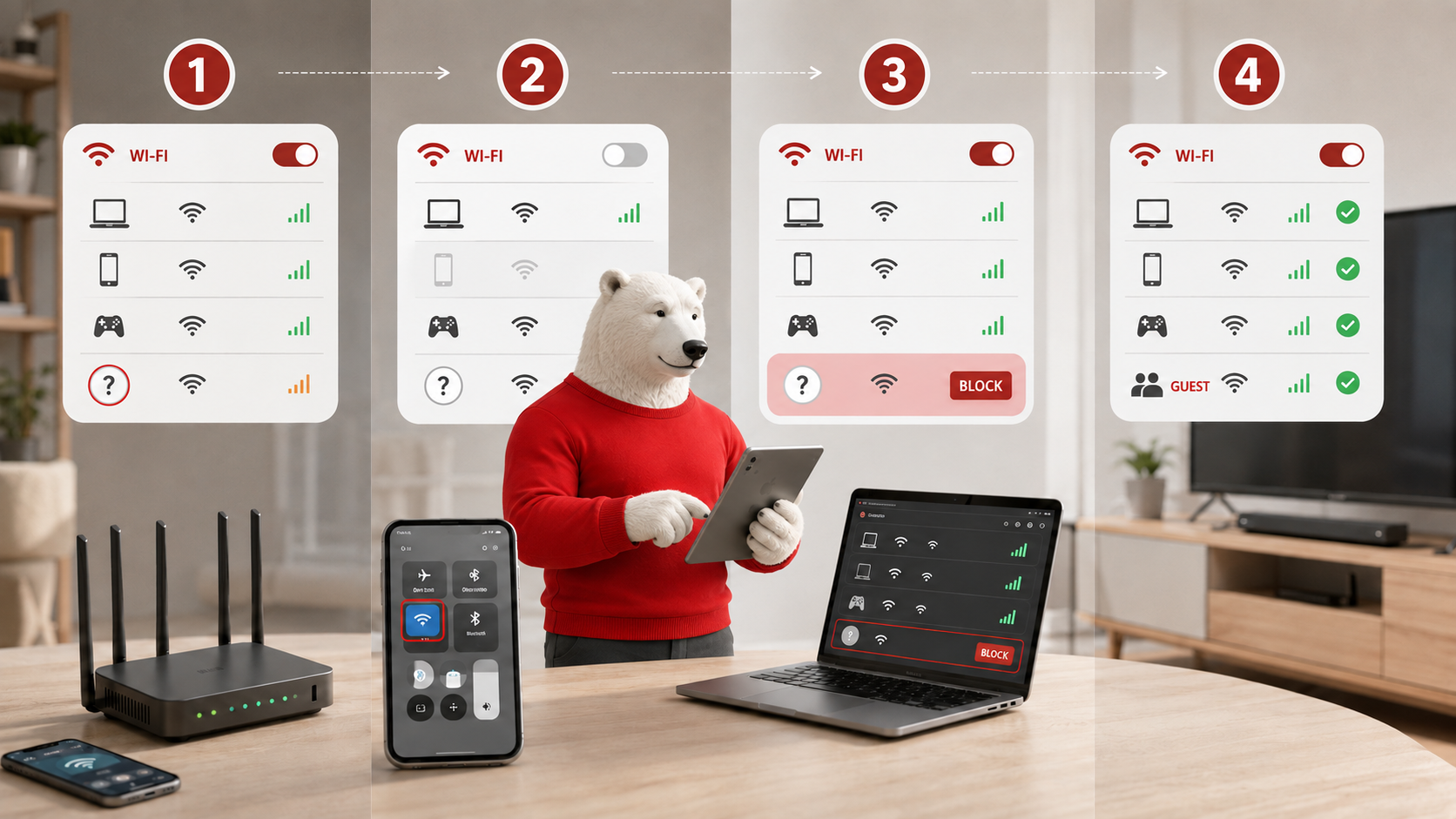
- Самый понятный способ основан на последовательном отключении своей техники. Он занимает несколько минут и не требует установки сканеров сети.
- Сделайте снимок списка активных клиентов. Сохраните имена, MAC-адреса и способ подключения.
- Выключите Wi-Fi на одном телефоне или ноутбуке.
- Обновите список через 20-30 секунд.
- Посмотрите, какая запись пропала или сменила статус.
- Верните устройство в сеть и повторите проверку со следующей техникой.
Сначала проверяйте устройства, которые находятся рядом. Затем переходите к телевизорам, приставкам и домашней автоматике. Учтите репитер, Mesh-модуль и вторую точку доступа: они тоже могут отображаться отдельными строками.
Если нужная запись осталась активной после отключения домашней техники, сравните её MAC-адрес с адресами устройств. На телефоне ищите MAC именно для выбранной Wi-Fi-сети. Физический адрес модуля и частный адрес подключения могут различаться.
Что делать с неподтверждённым устройством
Зафиксируйте MAC-адрес, имя и время появления. Затем используйте функцию «Приостановить», «Заблокировать» или Block, если она предусмотрена производителем роутера. После блокировки проверьте работу своей техники. Пропавший доступ у телевизора или умной розетки покажет, кому принадлежала запись.
У блокировки по MAC есть ограничение: адрес можно изменить программно. При обоснованном подозрении смените пароль самой Wi-Fi-сети. После сохранения нового пароля ранее подключённые беспроводные устройства потеряют соединение. Свои телефоны, компьютеры и телевизоры потребуется подключить заново.
В настройках защиты выберите WPA2 с AES или WPA3, если этот режим поддерживают роутер и домашние устройства. Составьте отдельный пароль, который раньше не использовался для почты, банковских приложений и других учётных записей.
Измените и пароль администратора роутера, особенно если там осталась заводская комбинация. Это отдельная учётная запись: она защищает настройки сети, а пароль Wi-Fi контролирует беспроводное подключение.
Как использовать гостевую сеть
Гостевая сеть создаёт отдельное имя Wi-Fi и отдельный пароль для посетителей. Настройка обычно находится в разделе Guest Network, «Гостевой Wi-Fi» или в приложении производителя.
Задайте для неё собственный пароль. Если панель содержит параметр доступа к локальной сети, проверьте его состояние. При отключённом доступе гости не смогут обращаться к домашнему компьютеру, сетевому хранилищу и некоторым другим устройствам. Набор функций зависит от модели и прошивки роутера.
Гостевой пароль можно заменить после визита, сохранив основную сеть на телефонах, телевизорах и рабочем ноутбуке. Устройства умного дома иногда тоже размещают в отдельной сети, однако совместимость и управление из мобильного приложения нужно проверить на конкретном оборудовании.
Когда нужна помощь специалиста
Обратитесь в поддержку, если панель управления не открывается, пароль администратора утрачен или после изменения настроек пропало соединение. Сообщите модель роутера и действие, после которого возникла проблема. Пароли и другие секретные данные в открытом сообщении передавать не нужно.
«Русская компания» работает как региональный оператор связи в Тюмени и Тюменском районе. На сайте компании опубликованы инструкции по настройке разных моделей роутеров. Названия разделов и доступные функции зависят от оборудования.
Гостевая сеть создаёт отдельное имя Wi-Fi и отдельный пароль для посетителей. Настройка обычно находится в разделе Guest Network, «Гостевой Wi-Fi» или в приложении производителя.
Задайте для неё собственный пароль. Если панель содержит параметр доступа к локальной сети, проверьте его состояние. При отключённом доступе гости не смогут обращаться к домашнему компьютеру, сетевому хранилищу и некоторым другим устройствам. Набор функций зависит от модели и прошивки роутера.
Гостевой пароль можно заменить после визита, сохранив основную сеть на телефонах, телевизорах и рабочем ноутбуке. Устройства умного дома иногда тоже размещают в отдельной сети, однако совместимость и управление из мобильного приложения нужно проверить на конкретном оборудовании.
Когда нужна помощь специалиста
Обратитесь в поддержку, если панель управления не открывается, пароль администратора утрачен или после изменения настроек пропало соединение. Сообщите модель роутера и действие, после которого возникла проблема. Пароли и другие секретные данные в открытом сообщении передавать не нужно.
«Русская компания» работает как региональный оператор связи в Тюмени и Тюменском районе. На сайте компании опубликованы инструкции по настройке разных моделей роутеров. Названия разделов и доступные функции зависят от оборудования.
Частые вопросы
Можно ли узнать имя человека по MAC-адресу?
MAC-адрес помогает различать устройства внутри сети, однако имени владельца в нём нет. По части адреса иногда определяется производитель сетевого модуля. Телефоны с функцией частного адреса могут показывать случайный MAC, поэтому проверка по отключению устройства даёт больше информации.
Почему в списке больше устройств, чем сейчас находится дома?
Панель может хранить историю клиентов, учитывать проводные подключения или показывать отдельные узлы Mesh-системы. Откройте фильтр активных устройств и сравните время последнего подключения. Записи Offline сами по себе не подтверждают текущее использование сети.
Смена пароля отключит незнакомое устройство?
После смены пароля текущие беспроводные подключения обычно разрываются, а для повторного входа потребуется новый пароль. Переподключите свою технику вручную. Проводные клиенты продолжат работать, поэтому при проверке смотрите также тип соединения.
Можно ли оставить старое имя Wi-Fi?
Да. При изменении одного пароля устройства всё равно попросят новые данные. Смена имени сети помогает отделить новое подключение от старых сохранённых профилей, но потребует заново выбрать сеть на домашней технике.
Стоит ли устанавливать приложение для поиска подключений?
Для первой проверки достаточно панели роутера или приложения его производителя. Стороннему сетевому сканеру потребуются разрешения и доступ к локальной сети. Перед установкой проверьте разработчика, перечень собираемых данных и источник загрузки.
Проверка занимает меньше времени, чем повторная настройка
Начните со списка активных клиентов и последовательного отключения своей техники. Такой порядок помогает отличить постороннее подключение от телефона с частным MAC-адресом, проводного телевизора или сохранённой записи. Если неизвестный клиент остаётся активным, заблокируйте его и смените пароли Wi-Fi и панели управления.
MAC-адрес помогает различать устройства внутри сети, однако имени владельца в нём нет. По части адреса иногда определяется производитель сетевого модуля. Телефоны с функцией частного адреса могут показывать случайный MAC, поэтому проверка по отключению устройства даёт больше информации.
Почему в списке больше устройств, чем сейчас находится дома?
Панель может хранить историю клиентов, учитывать проводные подключения или показывать отдельные узлы Mesh-системы. Откройте фильтр активных устройств и сравните время последнего подключения. Записи Offline сами по себе не подтверждают текущее использование сети.
Смена пароля отключит незнакомое устройство?
После смены пароля текущие беспроводные подключения обычно разрываются, а для повторного входа потребуется новый пароль. Переподключите свою технику вручную. Проводные клиенты продолжат работать, поэтому при проверке смотрите также тип соединения.
Можно ли оставить старое имя Wi-Fi?
Да. При изменении одного пароля устройства всё равно попросят новые данные. Смена имени сети помогает отделить новое подключение от старых сохранённых профилей, но потребует заново выбрать сеть на домашней технике.
Стоит ли устанавливать приложение для поиска подключений?
Для первой проверки достаточно панели роутера или приложения его производителя. Стороннему сетевому сканеру потребуются разрешения и доступ к локальной сети. Перед установкой проверьте разработчика, перечень собираемых данных и источник загрузки.
Проверка занимает меньше времени, чем повторная настройка
Начните со списка активных клиентов и последовательного отключения своей техники. Такой порядок помогает отличить постороннее подключение от телефона с частным MAC-адресом, проводного телевизора или сохранённой записи. Если неизвестный клиент остаётся активным, заблокируйте его и смените пароли Wi-Fi и панели управления.